win7には、完全なリカバリーが出来るバッアップ機能があり、OSの再認証も不要で、全くバックアップした時点の環境が再現される。大変有り難い機能だ。win7にして漸くできたかとも感じる。
経験を踏まえると、HDDにしろ、SSDにしろ、明日は何が起こるか分からないし、オンラインならたちの悪いウイルスやランサムウェアに感染して何も出来なくなって仕舞うこともあり得る。
私の場合、XPまでしか動作しないアプリやハードウェアが多いので、XPとは縁が切れない。しかしXPでは完全なリカバリーは出来ないから、win7の「バッアップと復元」機能を使う。
これを使えば、以前のように重要なデータをどこかにバックアップしておく必要が無く(といっても直近作成の重要なファイルは複数場所に保管するのは当然です)、一から沢山のソフトウェアを再びインストールする必要もなく、デュアルブート環境でOSごとまるまるリカバリー出来てしまうという便利さがすごい。私は半年毎を目安に行っている。
デュアルプートにする必要性
必要なのは、まず先にXPが入っていて、パーテーションが余分にあることで、例えばC:にはXPが入っていて、充分な容量が確保されたD:ドラやE:ドラにWin7をインストールすることが出来ること。
XPにて起動して、win7SP1のインストールディスクを挿入して、オートランさせる。DVDからのブートはさせず、そうするとより面倒になる。
インストールの画面が出て、言語を選んで、次位かOSアップグレードか、win7のインストール(カスタム)かと訊かれるが、これはカスタムを選択する。どこのパーテーション(ドライブ)にするかも問われるので、決めたところを指定するが、必要な空き容量は、32bit版ではOSのみで当初は11GBだが、アップデートを行うと19GB位になっていたから、30あれば足りるか。
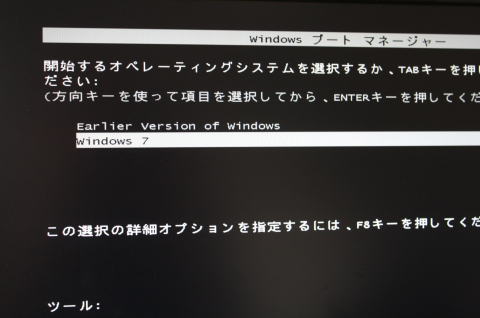
インストールは私の場合、途中で文字化けがあるのだが、順調に終わり、新たに起動するとバイオスポスト終了の後で、どっちのOSで起動するか訊かれるので、好きな方を選ぶ。勝手にデュアルブート仕様にしてくれる感覚。
OS選択画面の表示時間は、Win7のシステムの詳細設定、起動と回復にてできる。私は3秒にして、XPをメインで使うので、ファーストディテクトをアーリアー(XPのこと)に設定している。アドバイスは待ち時間は0秒にしないことで、そうすればwin7に戻れなくなる恐れがある。
仮にXPで起動すれば、以前の状態のディスクトップが出て、他もすべてがそのままの以前の状態である。またデュアルブート環境の作り方に関しては、win7のヘルプにも述べられている。win7で起動して、オンライン認証を済ませる。
Win7アップデート方法(クリーンインストールでも)
これはクリーンインストールでも同様だが、win7の面倒なことは更新プログラムを沢山入れなければならないことだ。
2025年8月15日においては、以下、定番の4つは変わらないようだ。私は以前にDLしておいた模様で、32bit用と64nit用のホルダがあった。どこから拾ってきたのかは記憶がない(普通はMSに相違あるまい)が、このように用意しておくと作業が早い。(手元にないときは、何れかのブラウザーをインストールし、4つの更新プログラムはファイル名から探せる)
下記順番どおり行う。
KB4474419 インストール後、再起動
KB4490628 インストール
KB4516655 インストール
KB4489878 インストール後、再起動
これが済めば、コンパネから「windows update」することが可能となり、やってみると、170個の更新プログラムがひっかかり、自動で進めてくれる。時折再起動する必要があるので、時々は画面を確認する。取り立てて面倒なことも起きず、ほったらかしで3.5時間くらいかかったか、以前は半日ほどちんたらやっていた記憶があるから早くなったのか。例によってエラーが出るがその分はやり直すと入る。
あと若しWin7のバックアップ機能のみを使うなら、面倒なOSのアップデートは不要な気もするが、やってはないので何ともいえない。
バックアップの作り方
コンパネの「バックアップと復元」から、システムイメージを作成を選ぶと、検索後、どこらに保存しますかと訊かれる。
私は、いつもUSB経由のHDD(いわゆる外付けHDD)にしている。ホットプラグなので便利ということもある。他にはUSBメモリーステックなんかも良いんじゃないかと思う。
場所を指定すると、次にどのドライブをバッアップするかということと、保存するのに必要な容量が示される。元通りにするのだからドライブは全部指定する。
バックアップが始まるが、所要時間はその大きさとストレージの速度で決まる、私の場合HDDベースでメインの計250GB位で、2.5時間、70GB位で40分程度かかる。
終わると「システム修復ディスク」を作りますか?と訊かれるが、インストールディスクがあれば、これにて代用できる。32bitと64bitの区別があるので作ったら書いておく、注意。
回復(リカバリー)の仕方
昔のことで記憶が不確かなのだが~ ストレージが逝ってしまった場合。新しいHDDかSSDは以前のストレージの物理的容量以上の物が必要(追記、これはかなり厳密、例えば元120GBHDDから新120GBSSDでは、容量が微妙に異なり、けられてしまう。管理ツールのディスク管理では小数点が表示されるので、参考になると思う)で、元のストレージをパーテーションで小さく見せかけても、無理だ。例えば元が500GBなら新しいのは500GB以上の容量となる。前もってFdiskやFormatをする必要は無かった記憶がある。以前の状態に仕切られる。
今度はインストールディスクか修復ディスクを入れ、バイオスで、DVDからのブートをさせる。そうすると回復かなんかの選択が左下にあった記憶がある。
複数のシステムイメージ(日付がある)があるときは、どれかを選択することになる。
終了するとデュアルブート環境で、そのままリカバリーされる。今のofficeでは不明だが、再認証は不要だった記憶がある。
2025年10月17日現在 追加情報
win7の新規インストールだが、4つの更新プログラムはそのまましてから、コンパネのwindows updateをすると、すぐに1個(ディフェンダー?)がインストールされたあと、しばらくして176個の更新プログラムが上げられるので、ボタンを押す。再起動が少なくなったようで進歩があるようだ。ほったらかしで2時間位かかったか。インストールエラーもでず随分楽になった。